この記事の対象サービス
- 🥚対面の話し合い見える化サービス Hylable Discussion
- 💻Web会議の見える化サービス Hylable
この記事の操作を行える操作権限
- admin
- editor
- viewer
コースページの詳しい読み方を説明します。コースページでは、コースの詳細と分析結果を閲覧できます。
コースページの分析結果の活用アイデアは、活用アイデアページでご紹介しています。
※ディスカッションページまたはディスカッション一覧ページで「未登録」と表示されているメンバーは、コースページに表示されません。メンバーを編集すると「未登録」の表示が消え、コースページに表示されるようになります。メンバーの編集方法はこちらをご覧ください。
- 「参加人数の傾向によると、この報告会は10人前後で開催されることが多いな」
- 「報告会ごとの平均発話量の推移によると、月初に報告会を開催したときは、平均発話量が増えていて議論が盛り上がっている傾向が見て取れるね」
- 「でも議論の平均的な傾向によると、一部のメンバーは基本的にあまり発言ができていないみたいだ」
というように、コースページの統計を活用してコース全体の長期的な特徴の分析に活用できます。
より良いディスカッションを行うためにはどうすればいいのか、他のコースページとも比較しながら振り返りにお役立てください。
以下のリンクをクリックすると、各項目の説明に移動します。
①コースの詳細
②ディスカッションの履歴
③メンバーごとの平均的な傾向
④ディスカッションの参加人数のヒストグラム(度数分布図)
①コースの詳細
-
①コース名
コース名が表示されています。
-
②登録メンバー数
コースに登録されているメンバーの数が表示されています。
-
③ディスカッションの数
コースに保存されたディスカッションの数が表示されています。
-
④総分析者数
コースで分析されたメンバーののべ数が表示されています。
- ⑤総録音時間
コースに保存された全てのディスカッションの録音時間を合計した時間が表示されています。
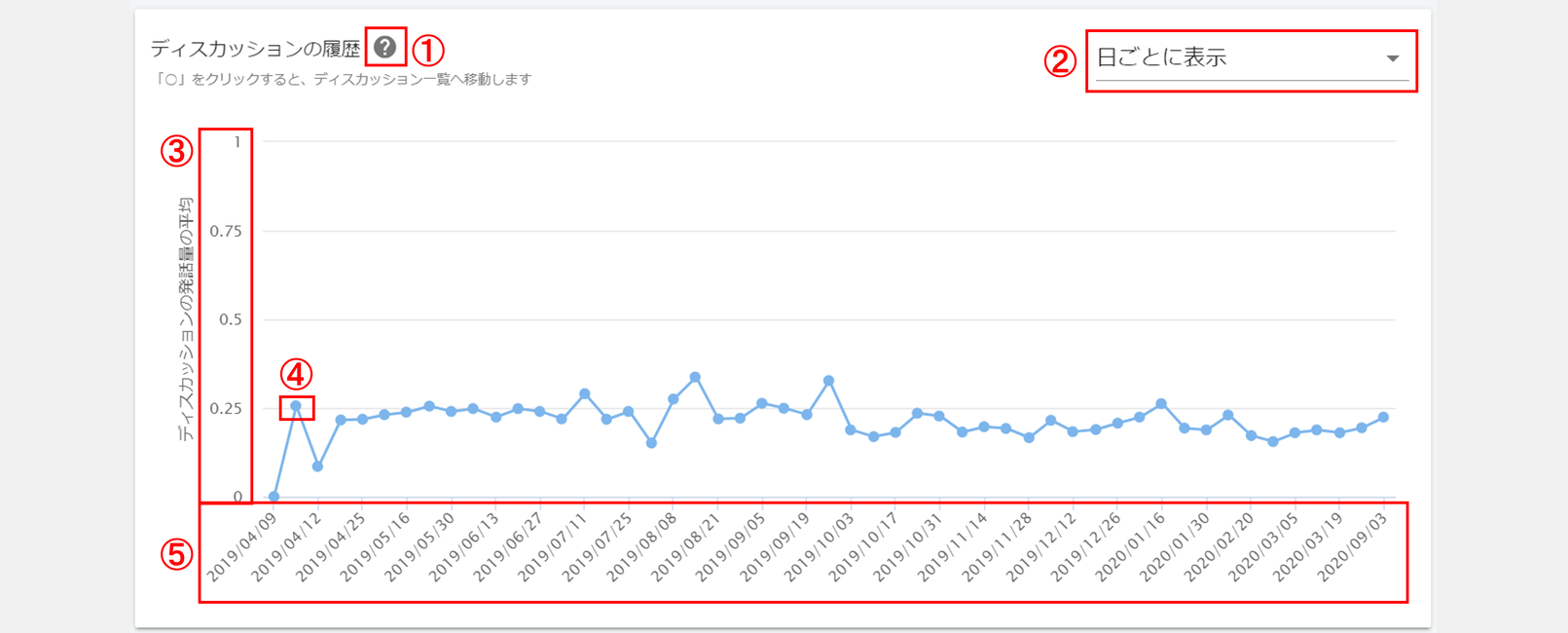
②ディスカッションの履歴
コースに保存されたディスカッションの平均発話量の履歴を折れ線グラフで表示しています。これを見ると、ある日またはある月のディスカッションに参加していた人が、平均してどれくらい話していたかが分かります。
-
①説明のツールチップ
ツールチップの上にマウスカーソルを置くと、ディスカッションの履歴の概要を確認できます。
-
②日ごと / 月ごとに表示
クリックすると、「日ごとに表示」「月ごとに表示」の選択肢が表示されます。それぞれをクリックして選択すると、横軸の値の表示が切り替わります。
- 日ごとに表示:横軸の値が日付ごとで表示されます。発話量の増減を細かく確認したい場合は、こちらを選択することをおすすめします。
-
月ごとに表示:横軸の値が月ごとで表示されます。年間を通しての発話量の変化などを大まかに確認したい場合は、こちらを選択することをおすすめします。
-
③縦軸
コースに保存されたディスカッションの日ごとまたは月ごとの平均発話量を表しています。平均は、ディスカッションページの「発話量の時間変化」の縦軸と同じ方法で計算しています。
-
④折れ線グラフ上の「○」のマーク
「○」のマークの上にマウスカーソルをおくと、以下の情報が表示されます。
- ディスカッションを作成した日または作成した月
-
総録音時間
※複数のディスカッションが作成されている場合は、全てのディスカッションの録音時間の合計が表示されます。 - ディスカッションの数
-
総分析者数
※複数のディスカッションが作成されている場合は、全てのディスカッションで分析されたメンバーののべ数が表示されます。 -
ディスカッションの発話量の平均
※グラフの縦軸と同じ値です。
また、「○」のマークをクリックすると、ディスカッション一覧ページに移動します。選択している横軸の値によって、ディスカッション一覧ページに表示されるディスカッションが異なります。
- 横軸の値の表示が「日ごとに表示」になっている場合:ディスカッションを作成した日に作成されたディスカッションの一覧が表示されます。
-
横軸の値の表示が「月ごとに表示」になっている場合:ディスカッションを作成した月に作成されたディスカッションの一覧が表示されます。
-
⑤横軸
- 横軸の値の表示が「日ごとに表示」になっている場合:ディスカッションを作成した日を表しています。
- 横軸の値の表示が「月ごとに表示」になっている場合:ディスカッションを作成した月を表しています。
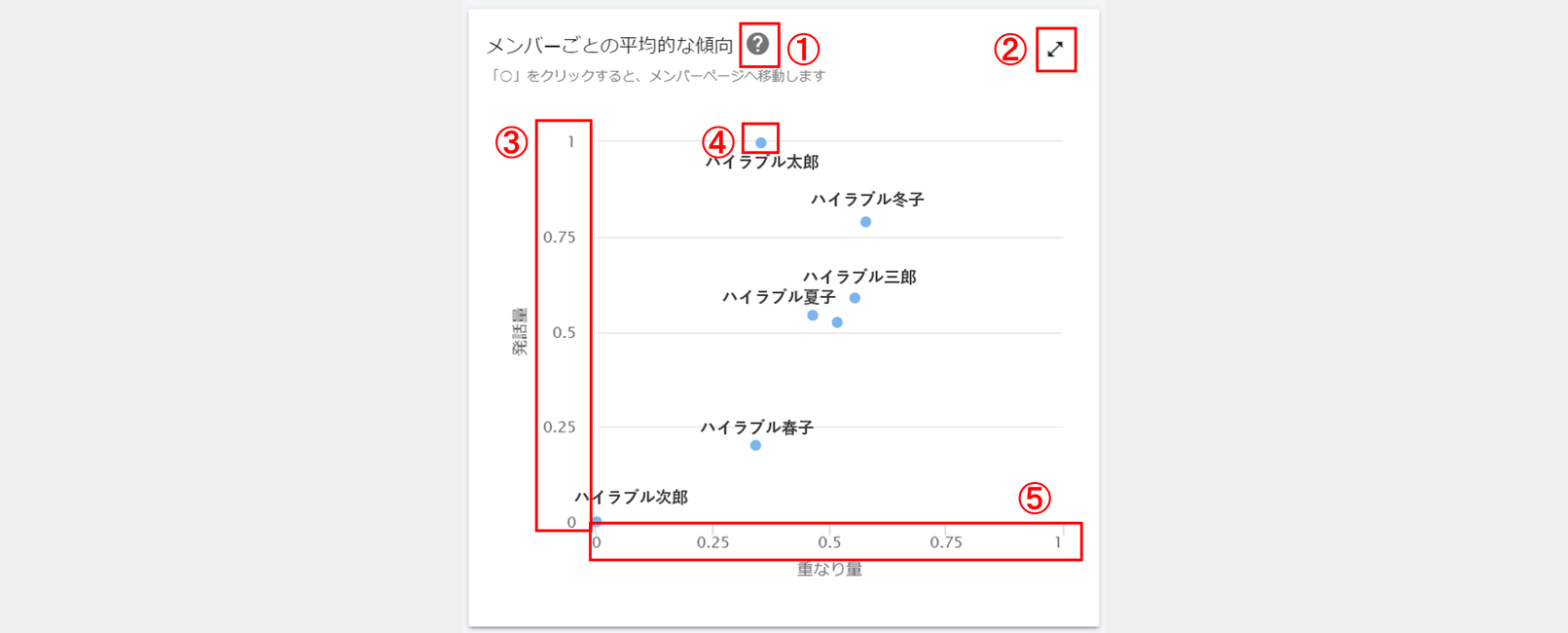
③メンバーごとの平均的な傾向
該当するコースに保存された全てのディスカッションにおける、各メンバーの行動の平均的な傾向を散布図で表示しています。この図から、似たメンバーのグループを発見したり、発話量と重なり量の相関関係、メンバー全体の分布を知ることができます。
-
①説明のツールチップ
ツールチップの上にマウスカーソルを置くと、メンバーごとの平均的な傾向の概要を確認できます。
-
②矢印ボタン
散布図右上部にある矢印ボタン(上記画像の赤枠部分)をクリックすると散布図を拡大表示することができます。をクリックすると元の表示に戻ります。
-
③縦軸
発話量を表しています。発話量についての説明は、こちらの「ディスカッション中の行動の傾向」をご覧ください。
-
④散布図上の「○」のマーク
「○」のマークの上にマウスカーソルをおくと、以下の情報が表示されます。
- メンバー名
-
発話量
※コースに保存された全てのディスカッションの発話量を足した値の平均値が表示されます。 -
重なり量
※コースに保存された全てのディスカッションの重なり量を足した値の平均値が表示されます。
また、「○」のマークをクリックすると、メンバーページに移動します。
- ⑤横軸
重なり量を表しています。重なり量についての説明は、こちらの「ディスカッション中の行動の傾向」をご覧ください。
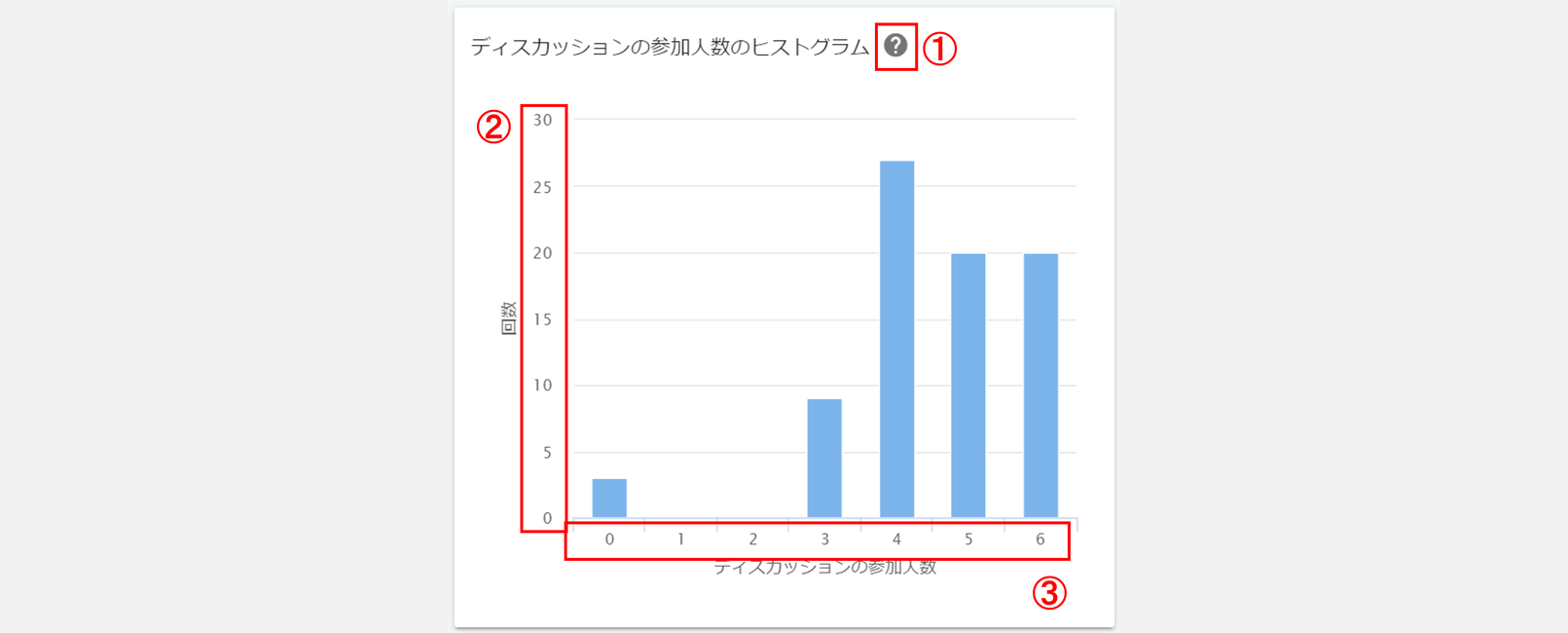
④ディスカッションの参加人数のヒストグラム(度数分布図)
コースに保存されたディスカッションの数とディスカッションに参加したメンバーの数をヒストグラムで表示しています。このグラフからは、このコースでディスカッションを行ったグループあたりの人数の傾向がひと目でわかります。
-
①説明のツールチップ
ツールチップの上にマウスカーソルを置くと、ディスカッションの参加人数のヒストグラムの概要を確認できます。
-
②縦軸
コースに保存されたディスカッションの数を表しています。
-
③横軸
ディスカッションの参加人数を表しています。
※このコースでは、ディスカッションに参加したメンバーが0人~6人であることが分かります。
※参加人数が0人と表示されるのは、ディスカッションに座席設定がされていない場合です。